
1. Abra Adicionar Livro
Use a ação Adicionar Livro na navegação do aplicativo. A tela reúne a busca e os campos de cadastro. Antes de começar, tenha o título e o autor; se quiser localizar uma edição específica, o ISBN ajuda a diferenciá-la de outras versões.
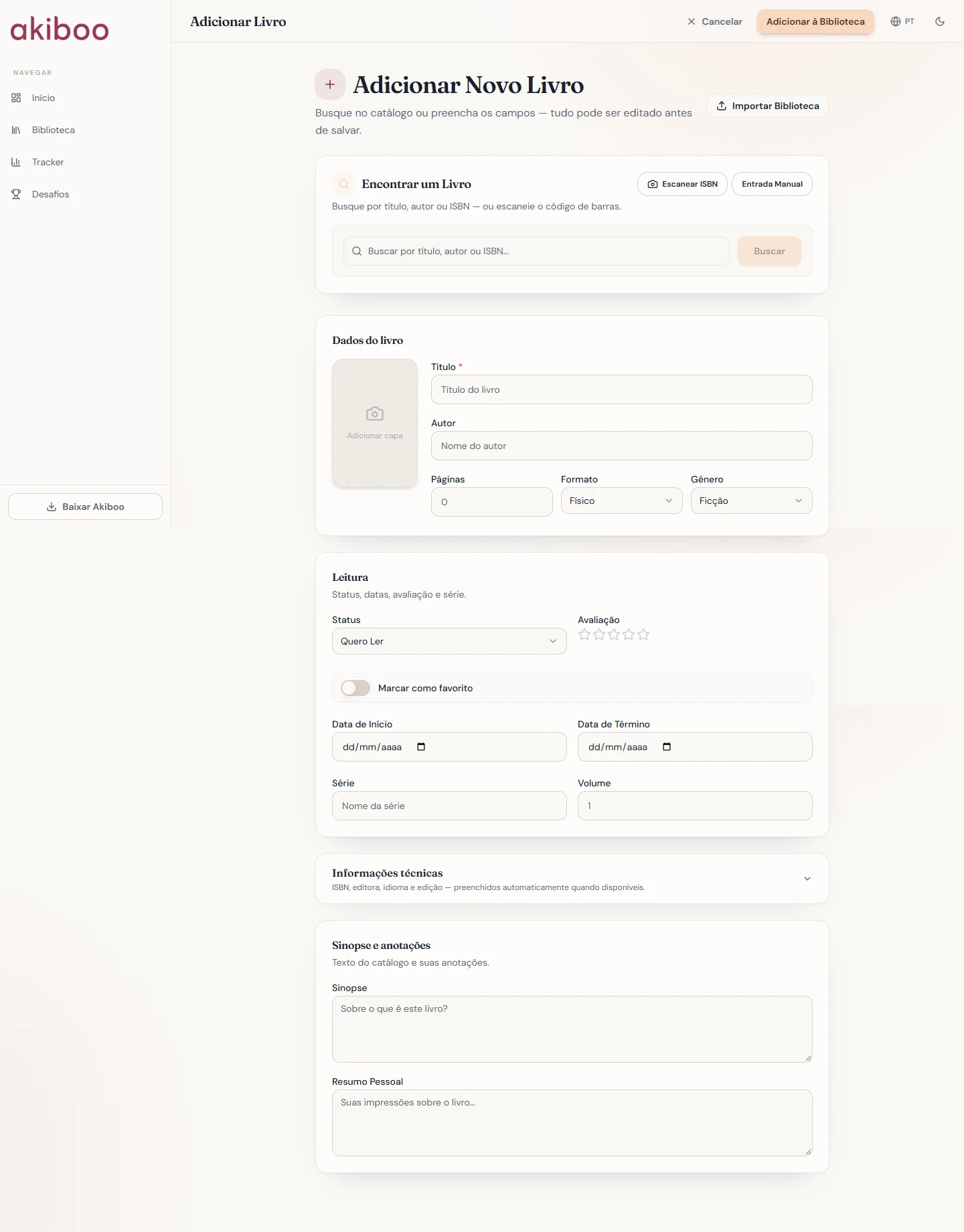
2. Busque e confira a edição
Digite o título, o autor ou o ISBN no campo de busca. Selecione um resultado e revise os dados preenchidos. Confira principalmente autor, capa, formato e quantidade de páginas. Não escolha uma edição apenas porque a capa é parecida: traduções e formatos diferentes podem ter paginações distintas.
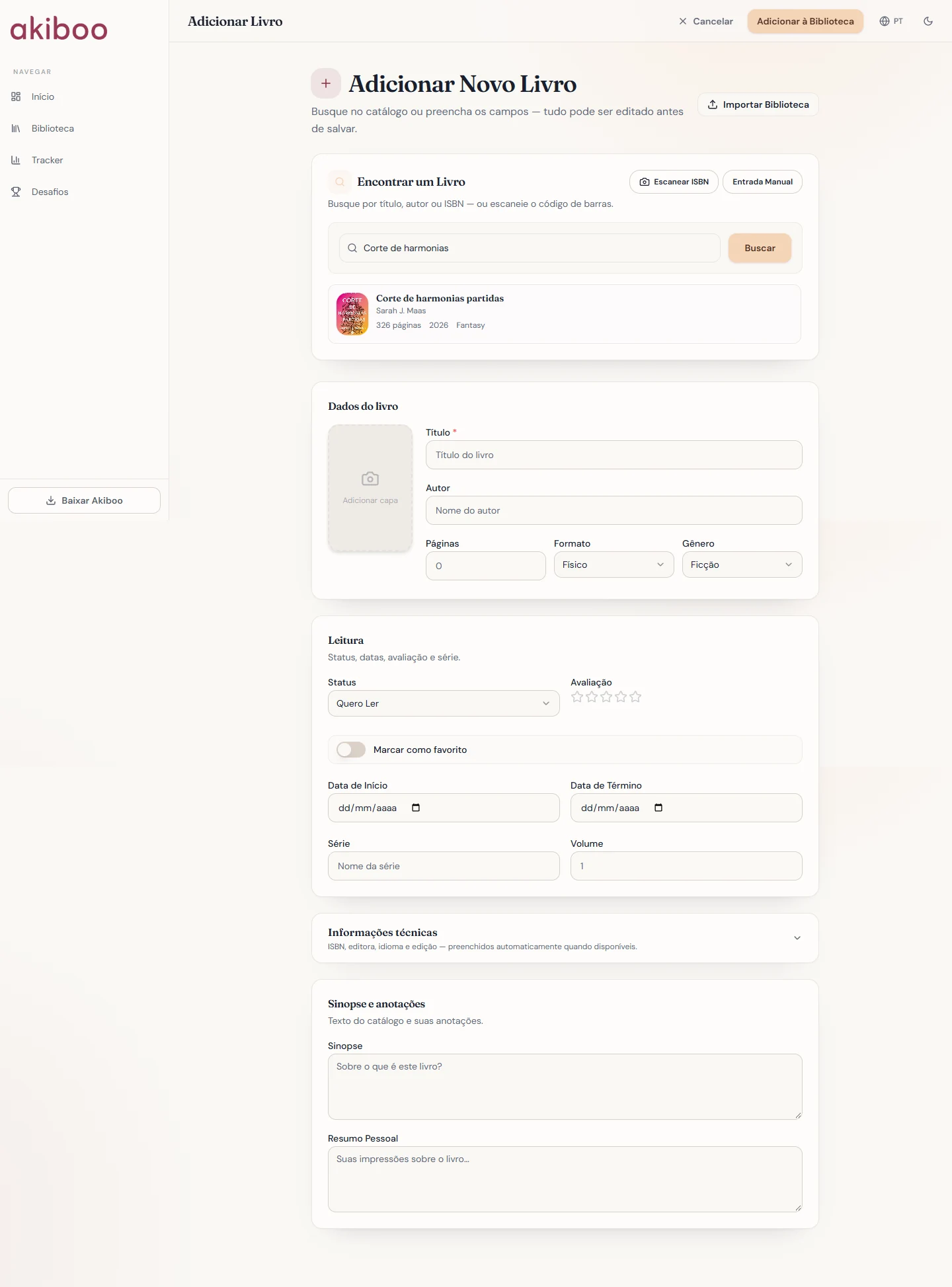
3. Complete os campos que importam
Se não encontrar o livro, preencha os dados manualmente. Defina o título e use os demais campos conforme sua organização. Escolha físico, ebook ou audiolivro segundo o formato da sua leitura. Para uma série, confira o nome e o volume antes de salvar. A avaliação pode ser registrada quando você quiser.
4. Salve e confira na biblioteca
Depois de adicionar, localize o livro na Biblioteca e verifique o status. Para começar uma leitura, use o status correspondente; para planejar as próximas, mantenha os títulos na sua lista de interesse. Se aparecer um aviso de possível duplicata, confira o registro existente antes de adicionar outra cópia.
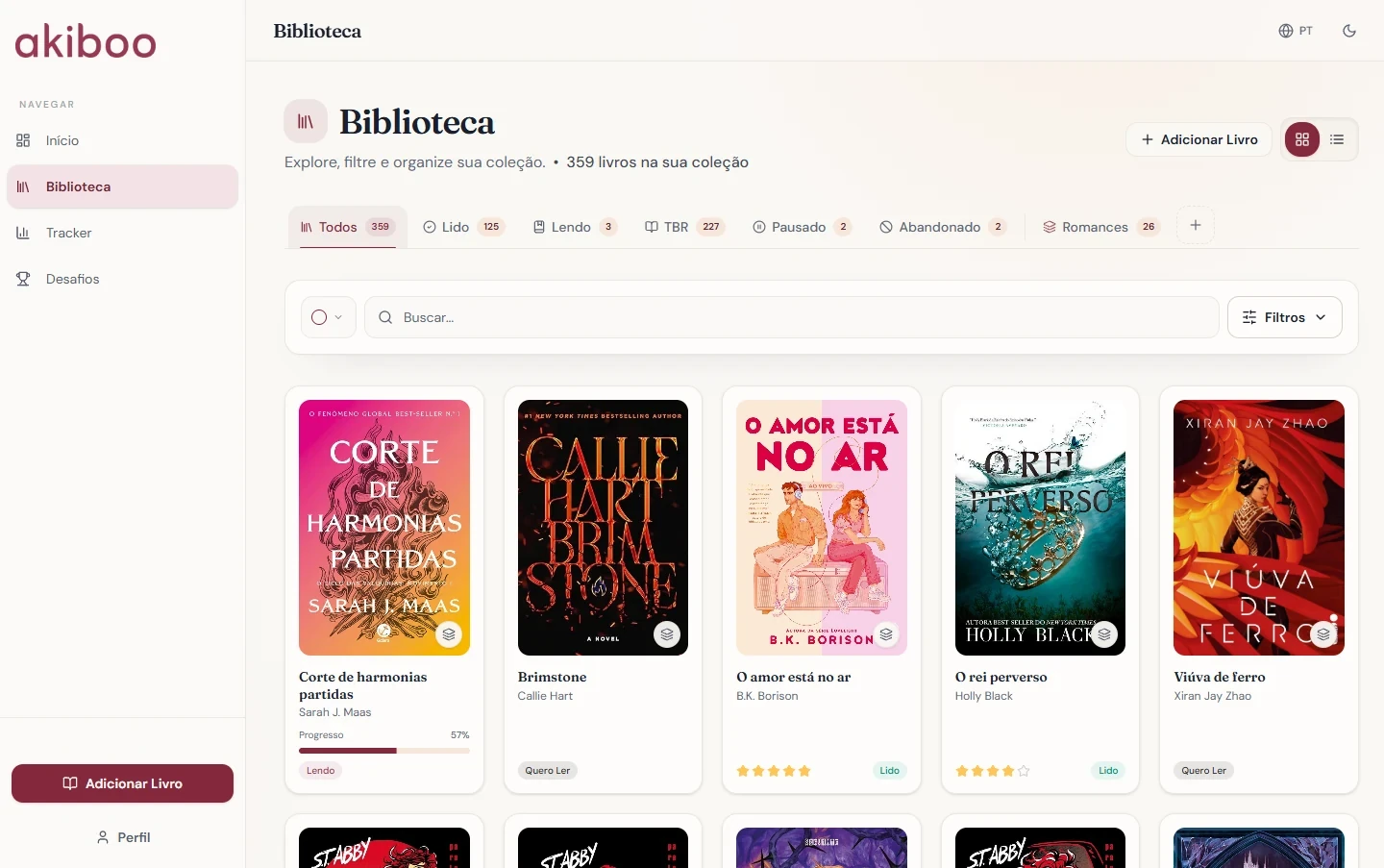
Veja no aplicativo
Demonstrações reais, sem áudio e em loop, com pausas encurtadas para facilitar a visualização.
Buscar e selecionar um livro
Digite o título e escolha um resultado da busca. Confira os dados da edição antes de continuar o cadastro.
Definir status, avaliação e datas
No formulário do livro, escolha o status e registre os dados da leitura. Revise a avaliação e as datas antes de salvar.
Use o Akiboo do seu jeito.
Comece pela sua próxima leitura e explore os recursos conforme sua rotina. Confira os recursos gratuitos e Premium nos planos.